✦ 完全無料 · ローカル処理 · プライバシー保護

改行を削除 あらゆるテキストを、瞬時にクリーンに

PDF、Word、メール、スキャン文書の崩れたテキストをワンクリックで整形。段落構造を保ちながら、不要な改行だけを正確に除去します。テキストがブラウザの外に送信されることはありません。

無料で試す →会員登録不要 · ファイル送信なし
テキストはサーバーに送信されません · 保存・記録は一切なし · 完全なプライバシー保護
モード:
一括処理モード (Batch)新機能

文書ごとに --- を単独行に入力すると、複数テキストを一度に処理できます

高度なテキスト整形オプション
文字数
0
単語数
0
行数
0
文字数
0
単語数
0
行数
0
削減行数
—
選ばれる理由

どの類似ツールよりも高機能

競合ツールにはない充実した機能 — バッチ処理モード、文末判定付きスマートPDF検出、差分リアルタイム比較、8種のワンクリック整形機能。

🧠

スマートPDF検出

文末の句読点(。、. ! ?)と文途中の折り返し改行を判別。実際の段落分けは残し、不要な折り返しのみを削除します。

📦

一括処理モード (Batch)

他ツールではできない機能。区切り記号(---)で複数の文書を一度に貼り付け、まとめてクリーンアップできます。

🔍

差分表示 (Diff View)

変更箇所をインラインでハイライト表示。重要な文章が誤って削除されていないかをコピー前にひと目で確認できます。

📋

再編集可能な入力欄

処理後も元のテキストがそのまま保持されます。設定を変えながら何度でも手軽に再処理が可能です。

🛡️

完全なプライバシー保護

すべての処理はブラウザ内部のみで実行されます。サーバーへのデータ送信は一切ないため、機密書類でも安心です。

⚡

8種の拡張オプション

空行の整理、タブ変換、特殊空白の除去、クォート変換、リスト認識など、自由に組み合わせて使用できます。

使い方

簡単3ステップ。アカウント作成は不要です。

1

テキストを貼り付け

PDF、Word、メールなどからテキストをコピーし、入力ボックスにペーストします。

2

処理モードを選択

目的に応じた改行処理モードを選択します。必要に応じて高度なオプションも設定可能。

3

コピーまたは保存

「コピー」をクリックしてクリップボードに取得、または「.txt 保存」で完了です。

技術解説 & 概要

改行とは何か?なぜ改行削除ツールが必要なのか?

デジタルタイポグラフィにおける改行(Line Break)とは、現在の行を終了して次の行を開始するようテキストレンダリングエンジンに指示する不可視の制御文字です。日常の文章作成では段落や適切な間を作るために不可欠ですが、PDFやWord、メール、表計算ソフトから文章をコピーすると、この見えない文字によって文が不自然に途切れてしまいます。

そこで役立つのが自動改行削除ツールです。2段組の学術論文や自動折り返しされた古いメール、OCR読み取り文書など、専用のオンライン改行削除ツールを使えば、本来の段落構成を壊すことなく、ワンクリックでなめらかなひと続きの文章に戻すことができます。

⚡ 実例比較: 改行削除の適用前と適用後

途切れ途切れだったPDFテキストがどのように整形されるかをご覧ください:
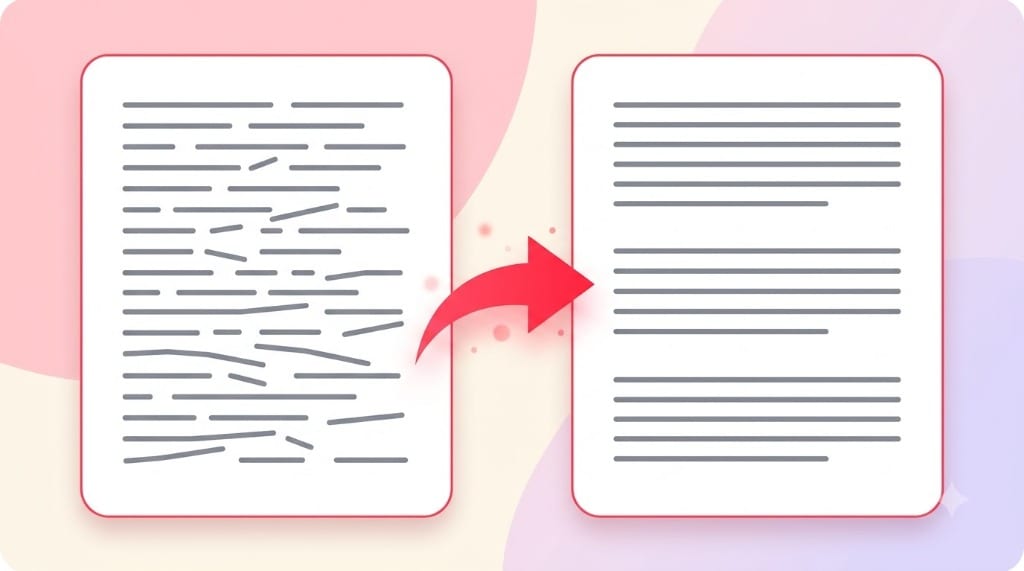
実例比較: 改行削除の適用前と適用後
📊ビジュアル比較: 強制改行で崩れた文章が、段落構成を維持したまま自然なテキストへと復元されます。
❌ 元の入力 (文の途中で改行された状態)5行 · 文が分断されている
The rapid brown fox jumps
over the sluggish hound. This
paragraph was copied from a
two-column PDF document with
hard breaks at every edge.
✅ 整形後の出力 (改行削除ツール適用後)1段落 · なめらかな文章を維持
The rapid brown fox jumps over the sluggish hound. This paragraph was copied from a two-column PDF document with hard breaks at every edge.
💡
スマート段落保持: 「段落を保持モード」では、文途中の単一の改行のみを賢く削除し、段落間にある空行(2連続の改行)はそのまま残します。

🔍 技術的な違い: ハード改行 (Hard Break) とソフト改行 (Soft Break)

改行トラブルの理由を理解するには、コンピュータが改行をどう扱うかを知る必要があります。改行には大きく2種類あります:

  • ハード改行 (明示的な改行): Enterキー(またはShift+Enter)を押した際に生成されます。テキストデータ内に明確な改行コードが物理的に挿入されます。
  • ソフト改行 (自動折り返し): 画面端やマージンに達した際にエディタが表示上だけで折り返す仕組みです。データ自体には改行コードは存在しません。

PDFを作成する際、どのプリンタでも同じ表示にするためソフト改行が物理的なハード改行に固定変換されます。そのためPDFからコピーすると、行ごとに改行コードがついてきてしまうのです。

ℹ️
OSごとの改行コードの違い: WindowsではCRLF(\r\n)、macOSやLinuxではLF(\n)が用いられます。当ツールはすべてのOS形式を自動で判別・正規化します。
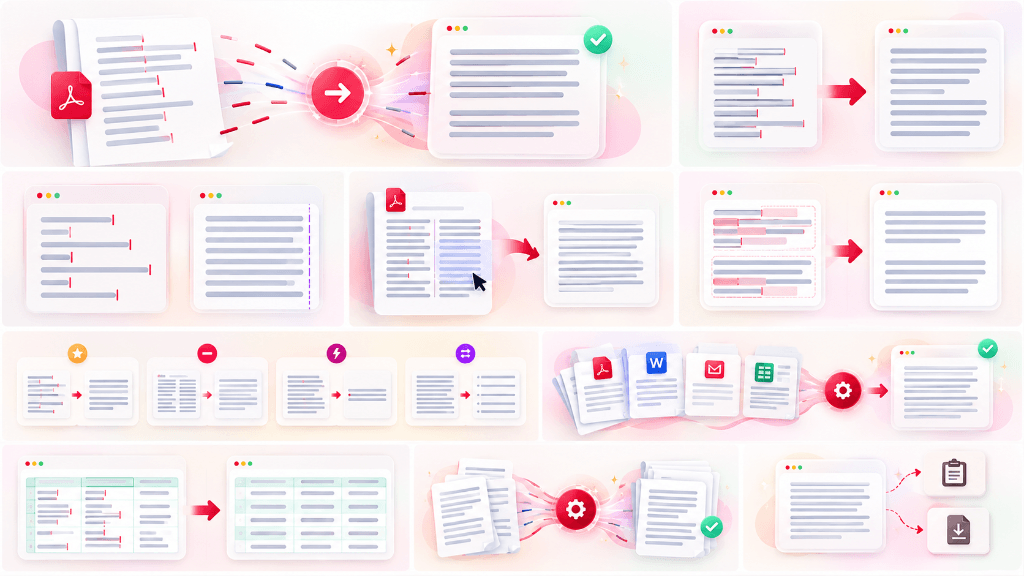
ステップ別ガイド

オンラインで改行を削除する簡単3ステップ

テキストを綺麗にするために複雑なソフトを導入したり正規表現を覚える必要はありません。無料のオンラインツールなら3秒で完了します:

1

入力欄にテキストを貼り付け

PDF文書やWord、メール、OCRスキャンなどからコピーしたテキストを、ページ上部の入力エリアに貼り付けます。

2

改行削除モードを選択

文書に合ったモードを選びます。一般的な文書には「段落を保持」が最適です。表データやコードなら「すべて削除」または「スペースに置換」を選びます。

3

整形テキストをコピーまたは.txt保存

入力と同時にリアルタイムで処理されます。「コピー」ボタンを押して貼り付けるか、「.txt保存」でファイルとしてダウンロードできます。

機能解説 & モード比較

テキストに合わせて選べる4つの強力な改行削除モード

文書の形式によって最適な処理方法は異なります。本ツールでは4つの専門アルゴリズムを提供しています:

⭐ モード1: 段落を保持 (推奨)

段落を保持 (スマートモード)

通常の文書整形における決定版です。行末の単一改行をスペースに置き換えつつ、段落間にある空行(2連続改行)はそのまま維持します。

最適: PDF書籍、レポート、Word文書、ブログ下書き、一般的な文章編集。

🔬 モード2: スマートPDFモード

スマートPDFモード (文末判定アルゴリズム)

段落間に空行がない2段組論文などに最適です。行末の句読点や次の行の開始文字を解析し、本当の段落終了のみを判定します。

最適: 学術論文、法律文書、複数列の印刷物。

🚀 モード3: すべての改行を削除

すべての改行を削除 (1行化)

テキスト内のあらゆる改行コードを完全に除去し、文章全体を途切れのない1本の長いテキストにまとめます。

最適: データベースのログ、検索窓入力、バーコード文字列、AIプロンプト。

🔄 モード4: スペース・区切り文字に置換

改行をスペースや任意の区切り文字に置換

改行を削除する代わりに、半角スペース、カンマ、タブ、記号などに置き換えます。単語同士が意図せず結合するのを防ぎます。

最適: CSVデータの作成、縦並びのリストをカンマ区切り値へ変換。

テキストに合わせて選べる4つの強力な改行削除モード
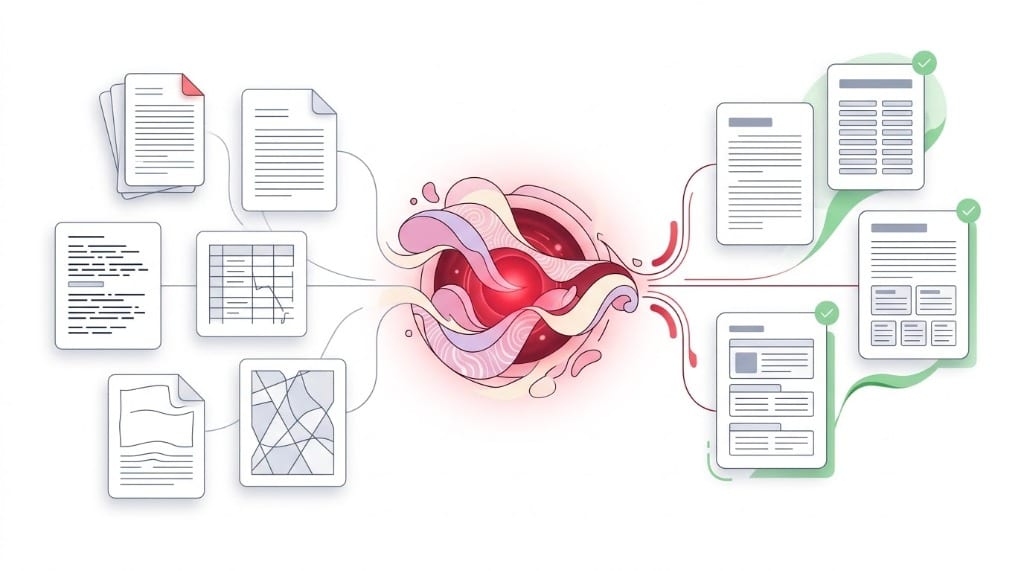
🛠️多彩な機能: PDF、Word、メール、表計算シート、大量の文書に対応する4つのアルゴリズムを自由に切り替えられます。

改行削除モード比較表

機能比較マトリクス
👉 Mobile Users: 表を横にスワイプするとすべての項目を確認できます →
削除モード主な変換ロジック段落の保持単語の結合防止推奨される用途
⭐ 段落を保持
スマート2連続改行検出
単一の \n を削除し、段落区切りの \n\n をそのまま保持。✅ 保持する✅ スペース付加PDF、Word文書、メールスレッド、レポート・論文。
🔬 スマートPDFモード
文末記号のヒューリスティック判定
行末の句読点(. ! ? : 。)を判定してから行を結合。✅ スマート保持✅ 保持する2段組み学術論文、判例・法的文書、OCRスキャン。
🚀 すべて削除
完全な1行化
すべての \n および \r を例外なく削除。❌ 保持しない⚠️ 空白依存コード行、正規表現文字列、ターミナルログの結合。
🔄 スペースに置換
区切り文字置換
改行を半角スペースや任意のカスタム区切り文字に置換。❌ 保持しない✅ 確実に置換CSVデータ作成、縦並びリストのカンマ区切り変換。
実務での活用例

改行削除が必要となる代表的なシチュエーション

日々のデジタル業務において、テキストの改行整理は頻繁に発生します:

📄文書整形

1. PDF文書からの改行削除

PDFは印刷固定座標レイアウトのため、コピーすると画面の行末ごとに改行文字が入ってしまいます。これを自然な文章へ復元します。

📝ワープロ作業

2. Word・Googleドキュメントの改行修正

段落区切り(Enter)と強制改行(Shift+Enter)が混ざった文書をすっきりと整理します。

📧メール・連絡

3. 折り返しメールやメルマガ本文の修復

70文字程度で強制折り返しされた古いメールの本文を、読みやすい1段落へと繋ぎ合わせます。

🌐Web管理

4. WordPressやWebflowなどCMS用テキスト整形

ビジュアルエディタに貼り付ける前に改行を整えることで、余計な<br>や不要なブロックの生成を防ぎます。

📊データ処理

5. Excelやスプレッドシートのセル内改行のクレンジング

Alt+Enterで入力されたセル内改行はCSV出力時に行ズレの原因になります。これを安全に解消します。

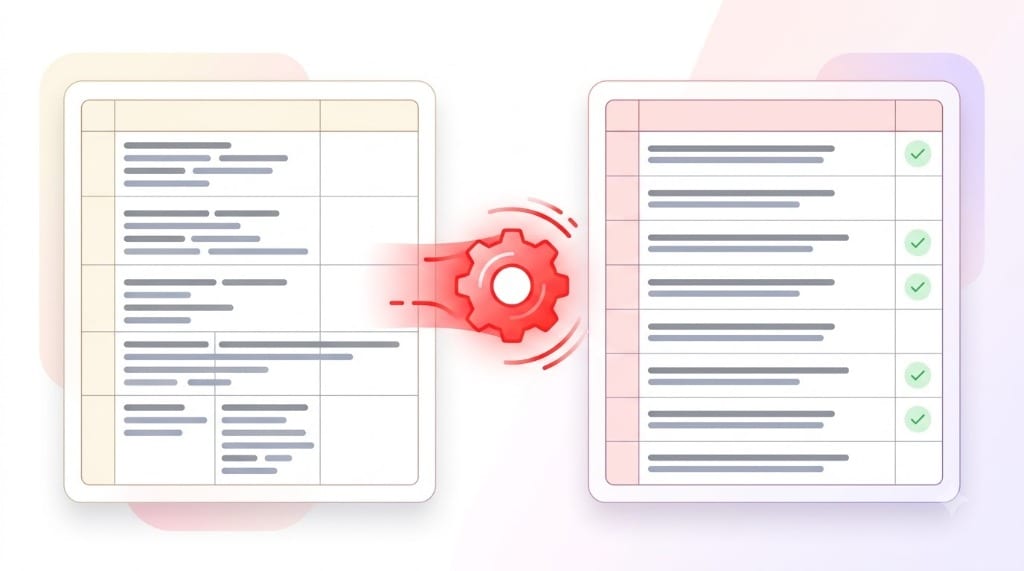
スプレッドシートのセル内改行を整理する画面
📁一括処理

6. 複数ドキュメントの一括改行削除

何十件もの記事やファイルを一度に処理したい場合は、一括処理モードを使い「---」で区切って一気に変換できます。

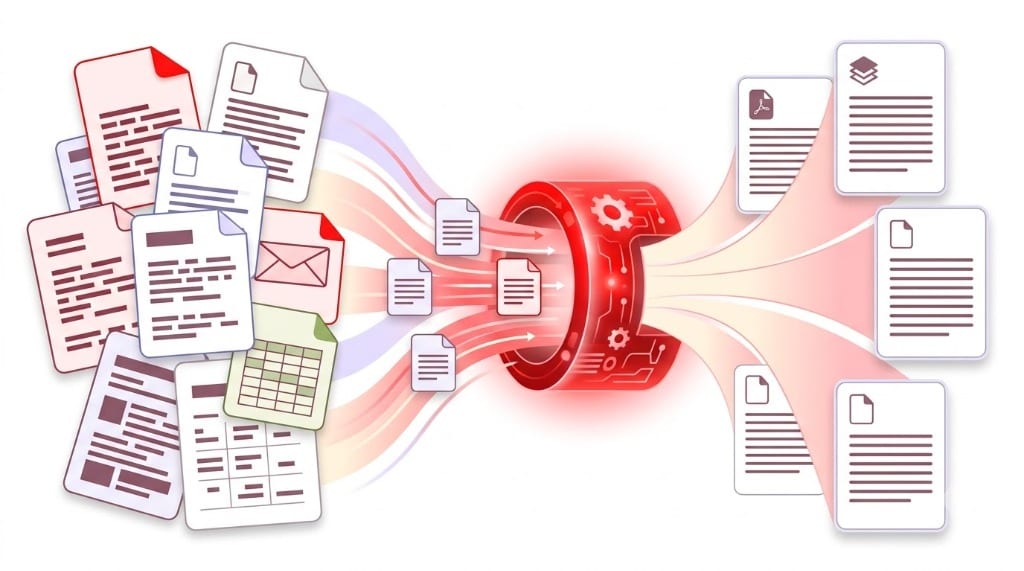
複数文書を同時に一括処理する画面
機能比較

オンライン改行削除ツール vs Word・メモ帳・独自スクリプト

テキストエディタの「検索と置換」があるのになぜ専用ツールを使うのか?手動の置換ツールは文脈を考慮せず、正当な段落間隔まで消し去ってしまいます。専用ツールとの違いをご確認ください:

性能・操作性ベンチマーク比較

機能比較
👉 Mobile Users: 横スクロールで詳細な比較項目をご覧いただけます →
機能 / 項目RemoveLineBreaksOnlineMicrosoft WordWindows メモ帳Python / 正規表現
ワンクリック処理✅ 1クリック(即時)❌ 4〜6ステップ必要❌ 手動検索・置換❌ コード作成・実行
段落構造の維持✅ 自動&スマート判定⚠️ 複雑な置換式が必要❌ 段落が全滅⚠️ 後読み等の正規表現
リアルタイム差分ハイライト✅ 視覚的Diff表示内蔵❌ 非対応❌ 非対応❌ 端末差分のみ
一括処理(バッチ処理)✅ 複数文書の同時整形❌ 1文書ずつ処理❌ 非対応✅ ループ処理で可能
プライバシー&セキュリティ🔒 100% ブラウザ内完結🔒 ローカルソフト🔒 ローカルソフト🔒 ローカル実行
コスト&インストール🆓 完全無料 / インストール不要💳 有料(Office)🆓 Windows標準付属⚙️ 実行環境の構築が必要
便利機能一覧

改行削除だけにとどまらない8つの内蔵整形ツール

改行コードの除去だけでなく、実務でよくあるテキストの崩れを解決する多彩なオプションを備えています:

改行削除だけにとどまらない8つの内蔵整形ツール
01

連続する余分な空行を圧縮

いくつも重なった空行を、見やすい1行の段落区切りに整えます。

02

各行前後の余分なスペースをトリム

行頭・行末の不要な半角・全角スペースやタブを消去して左揃えを整えます。

03

視覚的な差分比較 (Diff) ビューア

削除箇所を赤、追加箇所を緑で文字単位で表示。変化を正確に確認できます。

04

ワンクリックコピー & .TXT保存

ボタンひとつでクリップボードにコピー、またはプレーンテキストで書き出せます。

05

複数テキストの一括処理

「---」区切りで複数段落・文書をまとめて同時に整形できます。

06

リアルタイムの文字数・単語数カウント

文字数、単語数、行数、削減された行数をリアルタイムに計測します。

07

100%クライアント側処理による安全保証

すべての処理はご利用の端末内で実行され、外部サーバーには一切送信されません。

08

作業を高速化するキーボードショートカット

Ctrl+Enter または Cmd+Enter で瞬時に処理とコピーが行えます。

プロのアドバイス

書式を崩さずに改行を綺麗に削除するベストプラクティス

校正者や組版のプロが実践する、仕上がりを綺麗に保つテクニックをご紹介します:

ヒント 1

まずは「段落を保持」から試す

表計算やSQL向けに厳密に1行にまとめたい場合を除き、まずは段落を保持を選択してください。文章の流れや構造を保ったまま余計な改行だけを安全に消去できます。

ヒント 2

差分(Diff)ビューを必ず確認する

仕上げの文章を提出する前に、差分(Diff)ビューを3秒チェックしましょう。句読点の前後に不自然な空白が生じていないか目視で確認できます。

ヒント 3

CMSに貼り付ける前に事前整形を行う

PDFからコピーした未整形のテキストをWordPressなどのエディタに直接貼り付けると、モバイル画面で細切れの段落になってしまいます。事前に本ツールを通すことで美しいレイアウトを維持できます。

ヒント 4

2段組の学術論文には「スマートPDFモード」

学会誌や論文誌のテキストは段落間に空行がないことがよくあります。スマートPDFモードを使えば文末の判定によって正確に段落を区切ることができます。

よくある質問

改行削除ツールに関するよくある質問 (FAQ)

使い方や技術的な疑問に対する回答をまとめました:

テキストから改行を削除するにはどうすればいいですか?+
ページ上部の入力欄にテキストを貼り付け、希望のモード(通常は「段落を保持」推奨)を選ぶだけで、即座に結果が表示されます。「コピー」または「.txt 保存」ですぐに活用できます。
段落はそのまま残して、文中の改行だけを消せますか?+
はい。「段落を保持(スマートモード)」を選択すると、文途中の改行だけがスペースに変換され、段落間の空行(2連続の改行)はそのまま維持されます。
PDFからコピーしたテキストが勝手に改行されるのはなぜですか?+
PDFは用紙上の固定位置に文字を配置するフォーマットのため、コピーする際に行末ごとに改行記号が挿入されてしまいます。当ツールの「スマートPDFモード」を使えば、自然な文章へと綺麗に修復できます。
改行と段落区切りの違いは何ですか?+
改行(\n)は単にカーソルを次の表示行の先頭へ移動させるものです。段落区切り(連続する2つの改行 \n\n や <p> タグ)は文章の意味的なまとまりを表し、垂直方向の余白を伴います。
機密文章や法律文書を貼り付けても安全ですか?+
はい、100%安全です。すべてのテキスト処理はブラウザ内のJavaScriptで行われ、外部サーバーへの送信、保存、ログ記録は一切行われません。秘密保持契約(NDA)の対象文書でも安心してご利用いただけます。
一度に処理できる文字数に上限はありますか?+
上限はありません。数十ページから数百ページに及ぶ長文もそのまま貼り付け可能です。最新のブラウザであれば50万文字を超えるテキストも瞬時に処理されます。
iPhoneやAndroidなどのスマートフォンからでも利用できますか?+
はい。スマートフォンやタブレットの画面に完全対応しています。スマホのPDFリーダーからコピーしてワンタップで整形し、クリップボードに戻せます。
複数の文書をまとめて同時に処理できますか?+
はい!便利な「一括処理モード(Batch Mode)」をご利用ください。空行に「---」と入力して各文書を区切ることで、境界を維持したまま一度にすべて処理できます。
完全無料 · アカウント登録不要

崩れたテキストを今すぐ綺麗に整えましょう

世界中の研究者、ライター、マーケター、開発者が毎日活用している安心の改行削除ツールです。