✦ 100% Gratuit · Traitement Local · Privé

Supprimer les sauts de ligne de n’importe quel texte, instantanément

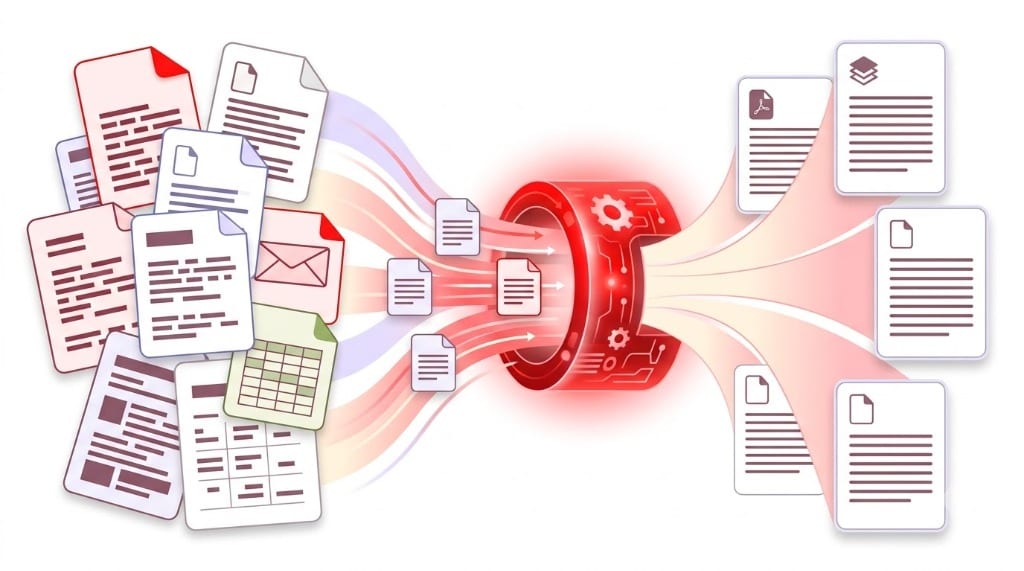
Nettoyez les textes issus de PDF, Word, e-mails ou scans. Choisissez précisément le sort de chaque saut de ligne. Vos données ne quittent jamais votre navigateur.

Essayer gratuitement →Sans inscription · Sans envoi de fichiers
Votre texte n’est jamais envoyé sur un serveur · Rien n’est enregistré · 100% privé
Mode :
Mode par lots (Batch)Nouveau

Séparez plusieurs documents par --- sur une ligne dédiée

Options avancées de nettoyage
Caractères
0
Mots
0
Lignes
0
Caractères
0
Mots
0
Lignes
0
Lignes gagnées
—
Pourquoi choisir cet outil

Plus performant que tous les concurrents

Toutes les fonctionnalités absentes chez les autres : mode par lots, détection intelligente de PDF, comparateur visuel Diff et 8 options de nettoyage en un clic.

🧠

Détection intelligente de PDF

Distingue les vraies fins de phrases (., !, ?, :) des retours à la ligne forcés à mi-phrase. Ne supprime que les coupures indésirables.

📦

Mode par lots (Batch)

Inédit sur ce type d’outil. Collez plusieurs documents séparés par --- et nettoyez-les tous d’un seul coup.

🔍

Comparateur de différences (Diff)

Visualisez exactement les modifications avec un surlignage en couleur. Vérifiez qu’aucune donnée importante n’a disparu avant de copier.

📋

Saisie ré-éditable

Votre texte source reste disponible après traitement. Modifiez vos réglages et relancez sans avoir à recoller.

🛡️

100% Confidentiel

Chaque caractère est traité localement dans votre navigateur. Aucun serveur, aucun stockage, aucun journal. Idéal pour documents confidentiels.

⚡

8 Filtres de nettoyage

Lignes vides, tabulations, espaces Unicode, guillemets, respect des listes et nettoyage HTML cumulables avec tous les modes.

Comment ça marche

Trois étapes simples. Aucun compte nécessaire.

1

Collez votre texte

Copiez du texte depuis un PDF, un document Word, un e-mail ou autre source et collez-le dans le champ d’entrée.

2

Choisissez votre mode

Sélectionnez la façon dont les sauts doivent être traités et activez les options avancées souhaitées.

3

Copiez ou téléchargez

Cliquez sur Copier ou Télécharger .txt et réutilisez votre texte n’importe où.

Guide technique & Aperçu

Qu’est-ce qu’un saut de ligne et pourquoi utiliser un nettoyeur ?

En typographie numérique, un saut de ligne est un caractère de contrôle invisible ordonnant au moteur de rendu d’interrompre la ligne actuelle pour en commencer une nouvelle. Dans l’écriture courante, les sauts structurent les paragraphes et les respirations. Mais lorsque l’on copie du texte depuis un PDF, un traitement de texte ou un tableau, ces caractères invisibles hachent le texte et détruisent la mise en page.

C’est là qu’un outil de suppression de sauts de ligne devient indispensable. Qu’il s’agisse d’un article de recherche à deux colonnes, d’un e-mail à retours rigides ou d’un document numérisé (OCR), cet outil gratuit restaure des phrases fluides en un clic sans détruire la structure de vos paragraphes.

⚡ Démonstration visuelle : Avant vs Après suppression des sauts de ligne

Voyez comment un texte de PDF morcelé est instantanément transformé en paragraphes fluides :
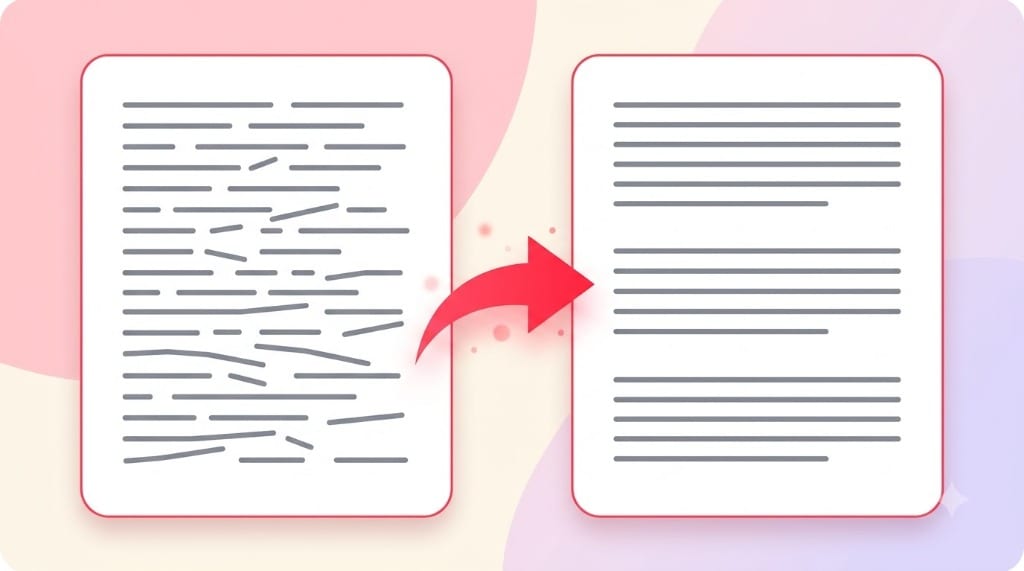
Démonstration visuelle : Avant vs Après suppression des sauts de ligne
📊Preuve visuelle : Les retours chariot rigides et lignes coupées sont fusionnés en paragraphes continus et agréables à lire.
❌ Texte brut d’origine (Coupures au milieu des phrases)5 lignes · Texte saccadé
The rapid brown fox jumps
over the sluggish hound. This
paragraph was copied from a
two-column PDF document with
hard breaks at every edge.
✅ Résultat nettoyé (Après traitement)1 paragraphe fluide · Sens préservé
The rapid brown fox jumps over the sluggish hound. This paragraph was copied from a two-column PDF document with hard breaks at every edge.
💡
Préservation intelligente des paragraphes : Le mode Conserver les paragraphes supprime les sauts simples au milieu des phrases tout en conservant les sauts doubles marquant la séparation entre deux paragraphes.

🔍 Différence technique : Sauts rigides (Hard Breaks) vs Sauts souples (Soft Breaks)

Pour comprendre pourquoi les textes se brisent, il faut comprendre comment les ordinateurs gèrent les lignes. Il existe deux types fondamentaux de coupures :

  • Sauts de ligne rigides (Hard Breaks) : Créés lorsque l’utilisateur appuie sur Entrée (ou Maj+Entrée). Un code de retour à la ligne permanent est directement inséré dans le flux de caractères.
  • Sauts souples (Renvoi visuel à la ligne) : Générés automatiquement par le navigateur ou l’éditeur lorsque le texte atteint la marge de l’écran. Aucun caractère invisible n’est ajouté au texte.

Lorsqu’un PDF est généré, il convertit les retours visuels en sauts rigides permanents afin de garantir une impression uniforme. En copiant ce texte, ces sauts rigides sont copiés avec lui.

ℹ️
Spécificités selon les systèmes d’exploitation : Windows utilise CRLF (\r\n), tandis que macOS et Linux utilisent LF (\n). Notre outil unifie et normalise automatiquement toutes ces variantes en coulisses.
Tutoriel étape par étape

Comment supprimer les sauts de ligne en ligne en 3 étapes simples

Nettoyer du texte ne nécessite pas d’installer des logiciels lourds ni de maîtriser des expressions régulières. Avec notre outil gratuit, l’opération prend moins de 3 secondes :

1

Collez votre texte dans la zone de saisie

Copiez votre texte haché depuis un PDF, fichier Word, e-mail ou logiciel OCR et déposez-le directement dans la zone en haut de page.

2

Sélectionnez votre mode de suppression

Optez pour le mode adapté à votre document. La plupart des utilisateurs choisissent Conserver les paragraphes. Pour du code ou des listes, choisissez Tout supprimer ou Remplacer par espace.

3

Copiez le texte ou téléchargez le fichier .txt

Le traitement est instantané et s’effectue en direct. Cliquez sur Copier pour le coller dans votre destination, ou sur Télécharger .txt pour l’enregistrer sur votre machine.

Comparatif & Détail des modes

4 modes performants pour retirer les sauts de ligne

Chaque type de document nécessite une approche spécifique. Notre outil met à votre disposition quatre algorithmes distincts :

⭐ Mode 1 : Conserver les paragraphes (Recommandé)

Conserver les paragraphes (Mode intelligent)

La référence pour le nettoyage de documents. Il détecte les sauts simples et les remplace par un espace, tout en préservant intacts les sauts doubles séparant les paragraphes.

Idéal pour : Ebooks PDF, thèses universitaires, documents Word, articles de blog et révision de textes.

🔬 Mode 2 : Mode PDF Intelligent

Mode PDF Intelligent (Analyse syntaxique de fin de phrase)

Les articles en colonnes ne disposent pas toujours de doubles sauts. Ce mode analyse la ponctuation finale et la majuscule suivante pour déduire les véritables fins de paragraphes.

Idéal pour : Revues scientifiques, mémoires juridiques et publications multi-colonnes.

🚀 Mode 3 : Supprimer tous les sauts

Supprimer tous les sauts de ligne (Ligne unique)

Supprime systématiquement et sans exception chaque caractère de saut de ligne, fusionnant l’intégralité du texte en une seule ligne continue.

Idéal pour : Logs de base de données, barres de recherche, codes-barres et invites de modèles IA.

🔄 Mode 4 : Remplacer par un espace ou délimiteur

Remplacer les sauts par un espace ou un séparateur personnalisé

Substitue chaque saut par un espace, une virgule, un point-virgule ou un caractère personnalisé afin d’éviter que des mots ne se collent accidentellement.

Idéal pour : Formater des fichiers CSV, convertir des listes verticales en valeurs séparées par des virgules.

4 modes performants pour retirer les sauts de ligne
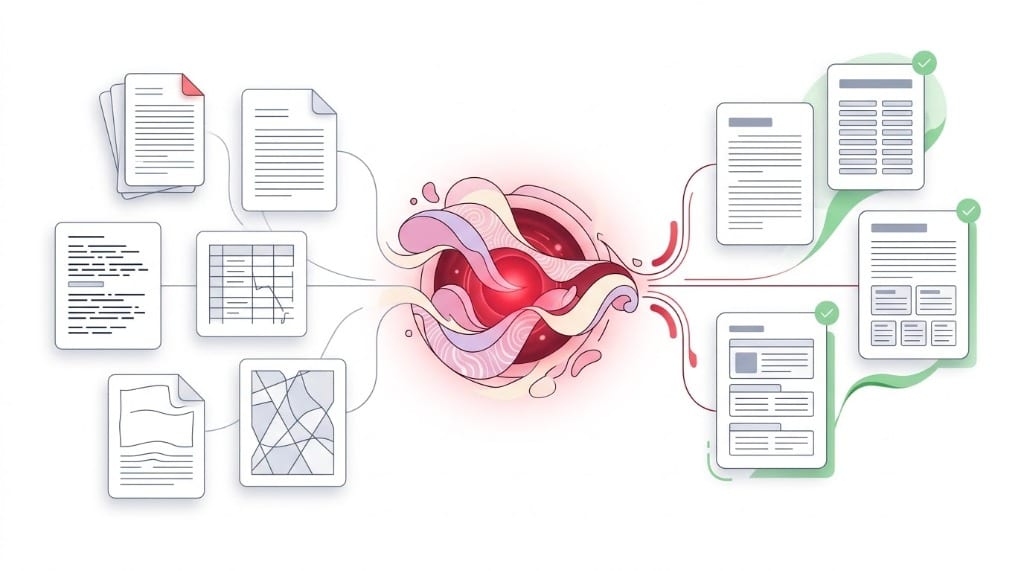
🛠️Suite complète de fonctionnalités : Choisissez parmi 4 algorithmes optimisés pour les PDF, fichiers Word, e-mails, tableaux et traitements groupés.

Matrice comparative des modes de nettoyage

Analyse détaillée
👉 Mobile Users: Faites glisser horizontalement le tableau pour voir toutes les colonnes →
Mode de suppressionLogique de transformationParagraphes conservés ?Évite la fusion des mots ?Cas d’usage recommandé
⭐ Conserver les paragraphes
Double saut intelligent
Supprime les \n simples ; conserve les doubles \n\n intacts.✅ Oui (Complet)✅ Oui (Ajoute un espace)PDFs, documents Word, fils d’e-mails, essais.
🔬 Mode PDF intelligent
Analyse heuristique de phrases
Vérifie la ponctuation finale (. ! ? :) avant de joindre les lignes.✅ Oui (Intelligent)✅ OuiArticles de recherche sur deux colonnes, actes juridiques, scans OCR.
🚀 Supprimer tous les sauts
Aplatissement complet
Élimine tous les \n et \r sans remplacement.❌ Non (Bloc unique)⚠️ Dépend des espacesExtraits de code, chaînes regex, consolidation de logs.
🔄 Remplacer par un espace
Remplacement par délimiteur
Remplace chaque saut par une espace ou un séparateur personnalisé.❌ Non✅ Oui (100% espace)Préparation CSV, listes verticales converties en listes à virgules.
Applications métier

Dans quelles situations supprimer les sauts de ligne ?

Le nettoyage des sauts de ligne est une tâche récurrente dans de nombreux métiers du numérique et de la rédaction :

📄Nettoyage documentaire

1. Supprimer les sauts de ligne d’un document PDF

Le format PDF fige les caractères à des coordonnées statiques. Lors de la copie, le visualiseur crée un retour forcé à chaque fin de ligne.

📝Traitement de texte

2. Supprimer les retours à la ligne dans Word et Google Docs

Permet de résoudre le problème fréquent de distinction entre sauts de paragraphe (Entrée) et sauts de ligne manuels (Maj+Entrée).

📧E-mails & Communication

3. Réparer les e-mails et newsletters coupés automatiquement

Les anciens standards de messagerie tronquent les lignes après 72 caractères. Cet outil recolle instantanément les morceaux.

🌐Gestion de contenu

4. Mise en forme de texte pour CMS (WordPress, Webflow)

Les éditeurs WYSIWYG créent un nouveau bloc ou une balise <br> pour chaque retour rigide. Nettoyez votre texte avant publication.

📊Gestion de données

5. Nettoyer les cellules dans Excel & Google Sheets

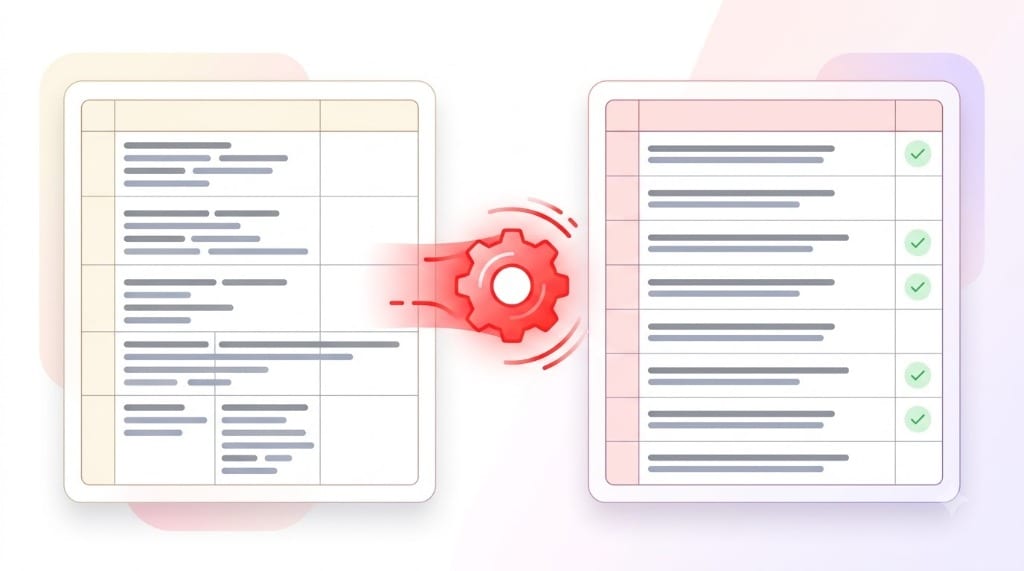
Les retours à la ligne créés avec Alt+Entrée dans des cellules brisent l’exportation CSV. Remplacez-les par des espaces ou virgules.

Nettoyage des sauts de ligne dans les cellules Excel et feuilles de calcul
📁Opérations en masse

6. Traitement par lots de plusieurs documents

Besoin de traiter plusieurs fichiers ou articles à la fois ? Activez le mode Batch et séparez vos textes par la balise ---.

Traitement simultané de plusieurs documents par lots
Comparatif des solutions

Outil en ligne vs Word, Bloc-notes et scripts de code

Pourquoi recourir à un outil dédié si votre traitement de texte possède Rechercher et Remplacer ? Les outils manuels ne tiennent pas compte du contexte et écrasent vos paragraphes. Voici comment notre solution se distingue :

Performances et ergonomie comparées

Face à face
👉 Mobile Users: Faites glisser horizontalement pour voir tous les critères →
Fonctionnalité / AtoutRemoveLineBreaksOnlineMicrosoft WordBloc-notes WindowsPython / Regex
Traitement en 1 clic✅ 1 Clic (Instantané)❌ 4 à 6 étapes❌ Recherche manuelle❌ Écrire et lancer du code
Structure des paragraphes préservée✅ Automatique et intelligent⚠️ Regex complexe (^p^p)❌ Détruit les paragraphes⚠️ Regex lookbehind lourd
Comparateur visuel de différences (Diff)✅ Diff intégré en direct❌ Non disponible❌ Non disponible❌ Uniquement en terminal
Traitement par lots✅ Séparateur multidocument❌ Un document à la fois❌ Aucun lot✅ Oui (Boucle de fichiers)
Confidentialité & Sécurité🔒 100% Côté client🔒 Logiciel local🔒 Logiciel local🔒 Exécution locale
Coût et installation🆓 100% Gratuit / Sans installation💳 Payant (Office 365)🆓 Inclus sur Windows⚙️ Nécessite environnement
Boîte à outils

8 outils de mise en forme intégrés au-delà du simple saut de ligne

Notre suite en ligne va bien plus loin que l’effacement de simples retours à la ligne. Elle résout tous les défauts de formatage courants :

8 outils de mise en forme intégrés au-delà du simple saut de ligne
01

Compacter les lignes vides superflues

Regroupe les suites de lignes blanches en une seule séparation de paragraphe propre.

02

Supprimer les espaces en début et fin de ligne

Retire les espaces et tabulations inutiles pour un alignement à gauche impeccable.

03

Comparateur visuel interactif (Diff)

Visualisez les modifications caractère par caractère en rouge (supprimé) et vert (ajouté).

04

Copie en un clic et export .TXT

Copiez vers le presse-papiers ou téléchargez un fichier texte UTF-8 en un instant.

05

Traitement complet par lots

Nettoyez des dizaines d’articles simultanément en insérant --- entre chaque section.

06

Statistiques en direct (Mots et Caractères)

Suivez le nombre de caractères, de mots, de lignes et d’espaces économisés en temps réel.

07

Confidentialité 100% garantie côté client

Tous les calculs sont effectués localement. Aucune information n’est envoyée à l’extérieur.

08

Raccourcis clavier pour utilisateurs chevronnés

Pressez Ctrl+Entrée ou Cmd+Entrée pour traiter et copier en une fraction de seconde.

Conseils d’experts

Bonnes pratiques pour supprimer les sauts sans abîmer le texte

Adoptez les recommandations de rédacteurs et correcteurs chevronnés pour un résultat impeccable :

Conseil 1

Priorisez toujours « Conserver les paragraphes »

À moins que vous n’ayez absolument besoin d’une seule ligne pour un tableur ou du SQL, commencez toujours par Conserver les paragraphes. Cela protège la narration et la structure de votre texte.

Conseil 2

Jetez un œil à la vue Diff

Avant de copier votre texte nettoyé dans un rendu final, passez 3 secondes sur la vue Diff. Assurez-vous qu’aucune ponctuation n’a été collée de manière imprévue.

Conseil 3

Nettoyez votre texte avant l’insertion dans WordPress

Ne collez jamais du texte brut issu d’un PDF directement dans votre éditeur CMS. Passez-le d’abord ici afin d’éviter les blocs morcelés sur smartphone.

Conseil 4

Utilisez le Mode PDF intelligent pour les articles sur 2 colonnes

Les revues scientifiques manquent souvent de lignes blanches entre paragraphes. Activez le Mode PDF intelligent pour détecter les vraies fins de phrases.

Questions fréquentes

Foire Aux Questions sur la suppression des sauts de ligne

Trouvez des réponses claires aux questions techniques et pratiques les plus courantes :

Comment supprimer les sauts de ligne d’un texte ?+
Collez simplement votre texte dans la boîte de saisie ci-dessus, choisissez votre mode préféré (nous conseillons Conserver les paragraphes) et le texte propre apparaît immédiatement. Cliquez sur Copier ou Télécharger .txt.
Comment enlever les sauts de ligne tout en gardant les paragraphes ?+
Choisissez Conserver les paragraphes (Mode intelligent) : cela supprime les sauts simples en milieu de phrase et conserve les doubles sauts séparant les vrais paragraphes.
Pourquoi le texte copié d’un PDF contient-il des sauts de ligne intempestifs ?+
Les PDF positionnent le texte selon des coordonnées d’impression. Lors d’une copie, chaque fin de ligne visuelle se transforme en retour dur. Notre outil élimine ces coupures superflues automatiquement.
Quelle est la différence entre un saut de ligne et un saut de paragraphe ?+
Un saut de ligne (\n) renvoie le curseur au début de la ligne visuelle suivante. Un saut de paragraphe (deux retours consécutifs \n\n ou une balise <p>) marque une transition d’idées et insère un espacement vertical.
Cet outil est-il sécurisé pour des textes confidentiels et juridiques ?+
Oui, à 100%. Tout le traitement s’opère dans le bac à sable de votre navigateur via JavaScript. Votre texte n’est jamais envoyé vers un serveur ni enregistré. C’est parfait pour les contrats sous accord de confidentialité.
Y a-t-il une limite de caractères pour les textes à traiter ?+
Il n’y a aucune limite arbitraire. Vous pouvez coller des centaines de pages. Les navigateurs modernes gèrent plus de 500 000 caractères en quelques millisecondes.
Puis-je l’utiliser sur smartphone ou tablette iPhone et Android ?+
Absolument. L’interface est entièrement adaptée aux écrans tactiles mobiles. Vous pouvez coller du texte depuis vos applications de lecture PDF et le nettoyer en un clin d’œil.
Puis-je nettoyer plusieurs documents en une seule fois ?+
Oui ! Utilisez notre Mode Batch. Séparez simplement chaque document par la mention --- sur une ligne dédiée pour tout nettoyer d’un coup tout en gardant vos séparations.
100% Gratuit · Aucune inscription requise

Prêt à nettoyer votre texte fragmenté ?

Rejoignez des centaines de milliers de chercheurs, rédacteurs et développeurs qui utilisent notre outil en ligne chaque jour.